
Bab 8
Jadikan Screenshot
Ini bagian terpenting di Plottie. Kamu tidak perlu screenshot HP-mu sendiri: tombol "📸 Jadikan Screenshot" di bawah HP studio yang memotret layarnya. Tiap kali ditekan = 1 screenshot, dan waktu Export setiap screenshot jadi 1 file gambar, urut sesuai daftarnya. Layar yang belum pernah ditekan 📸 tidak ikut ter-export.
Tulis chat di HP, tekan "📸 Jadikan Screenshot", lanjut ngetik, 📸 lagi untuk Screenshot 2, lalu Export. Video ini juga muncul sekali saat kamu pertama membuka AU Studio.
- Tulis chat-nya di HP studio.
- Geser (scroll) layar chat sampai bagian yang mau kelihatan pas, persis seperti mau screenshot di HP asli.
- Tekan "📸 Jadikan Screenshot". Muncul tulisan "Jadi Screenshot 1", dan screenshot-nya masuk ke panel "Chapter & Export" (di HP: deretan di bawah HP).
- Lanjut ngetik? Pesan baru belum masuk screenshot mana pun. Angka di tombol 📸 dan pengingat di samping Export menunjukkan berapa pesan yang menunggu.
- Tekan 📸 lagi kapan saja untuk screenshot berikutnya dari chat yang sama, seperti screenshot berkali-kali di HP asli. Screenshot sebelumnya tidak berubah.
- Buka app atau layar lain (X, Instagram, layar kunci…), atur tampilannya, lalu 📸 lagi.
- Selesai? Tekan Export: semua screenshot tersimpan sekaligus.
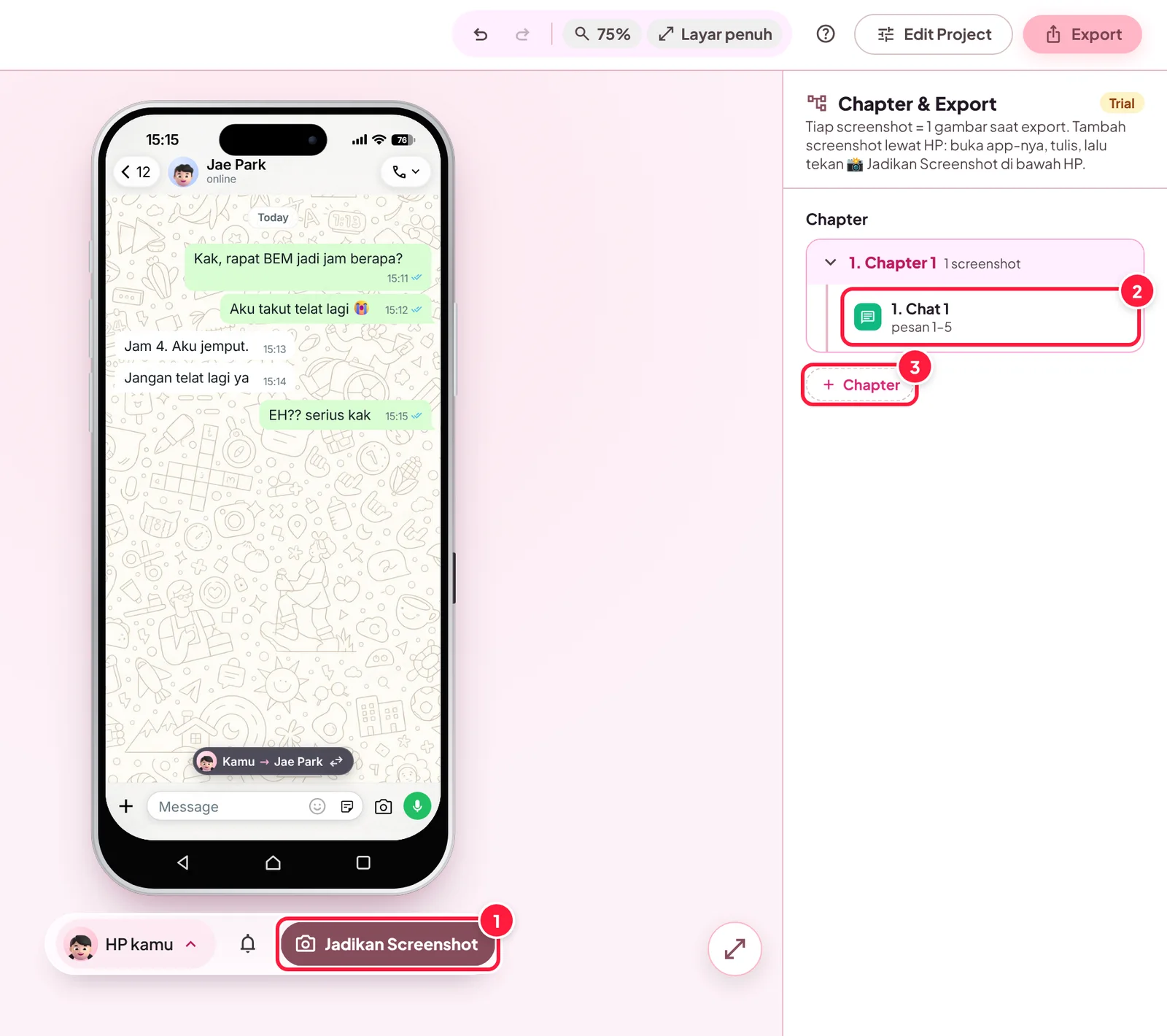
- "📸 Jadikan Screenshot": memotret layar yang tampil sekarang. Di chat, tombol ini selalu bisa ditekan lagi.
- Screenshot baru di panel: nomor, nama chat, dan pesan yang masuk (mis. "pesan 1–5"). Tahan lalu geser (di laptop: klik tahan lalu geser, atau Alt + ↑/↓) untuk mengubah urutan.
- "+ Chapter": chapter baru.
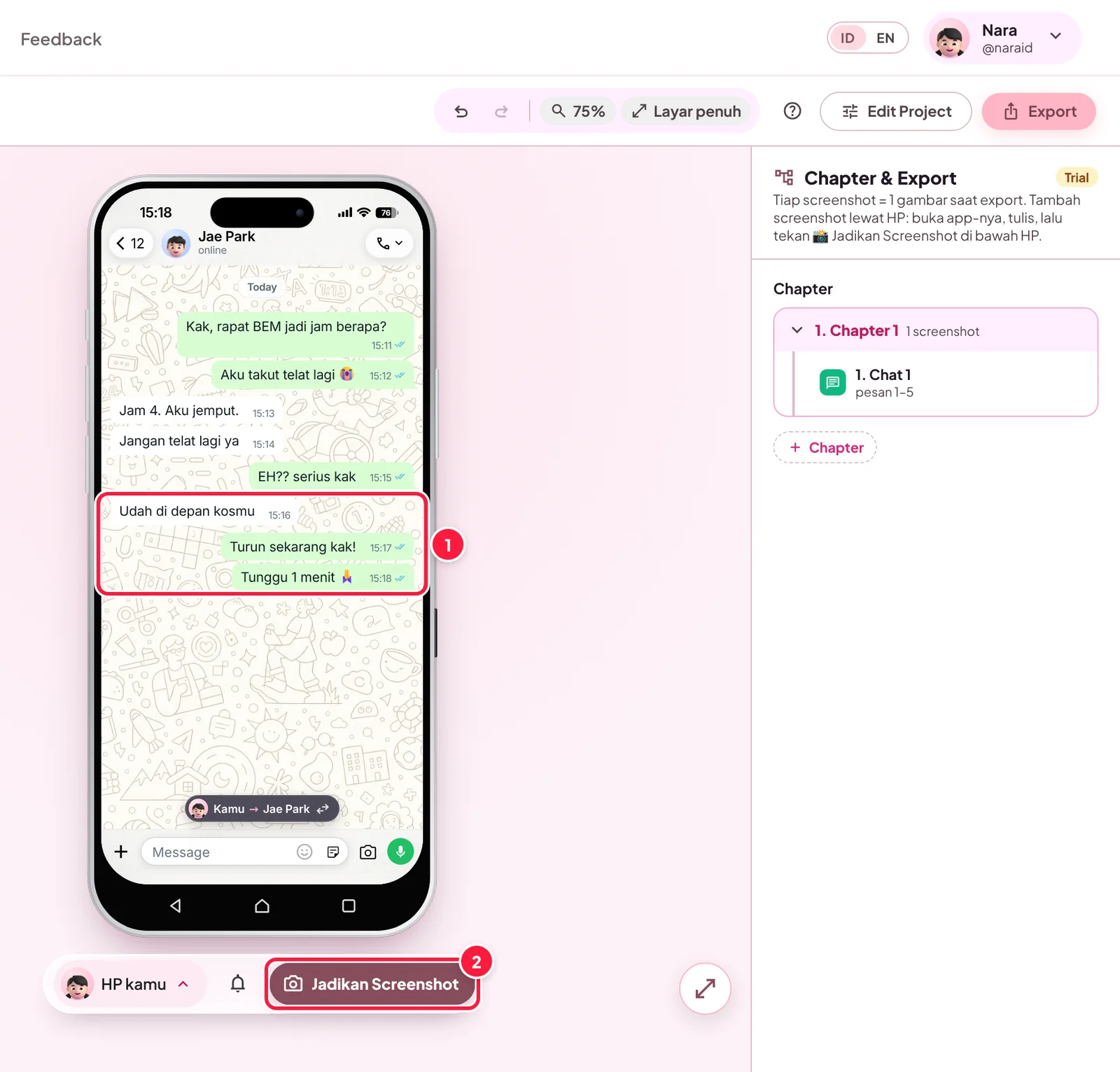
- Pesan yang ditulis setelah screenshot terakhir. Belum masuk screenshot mana pun.
- "📸 Jadikan Screenshot": tekan untuk screenshot berikutnya; pesan-pesan baru ini ikut masuk.
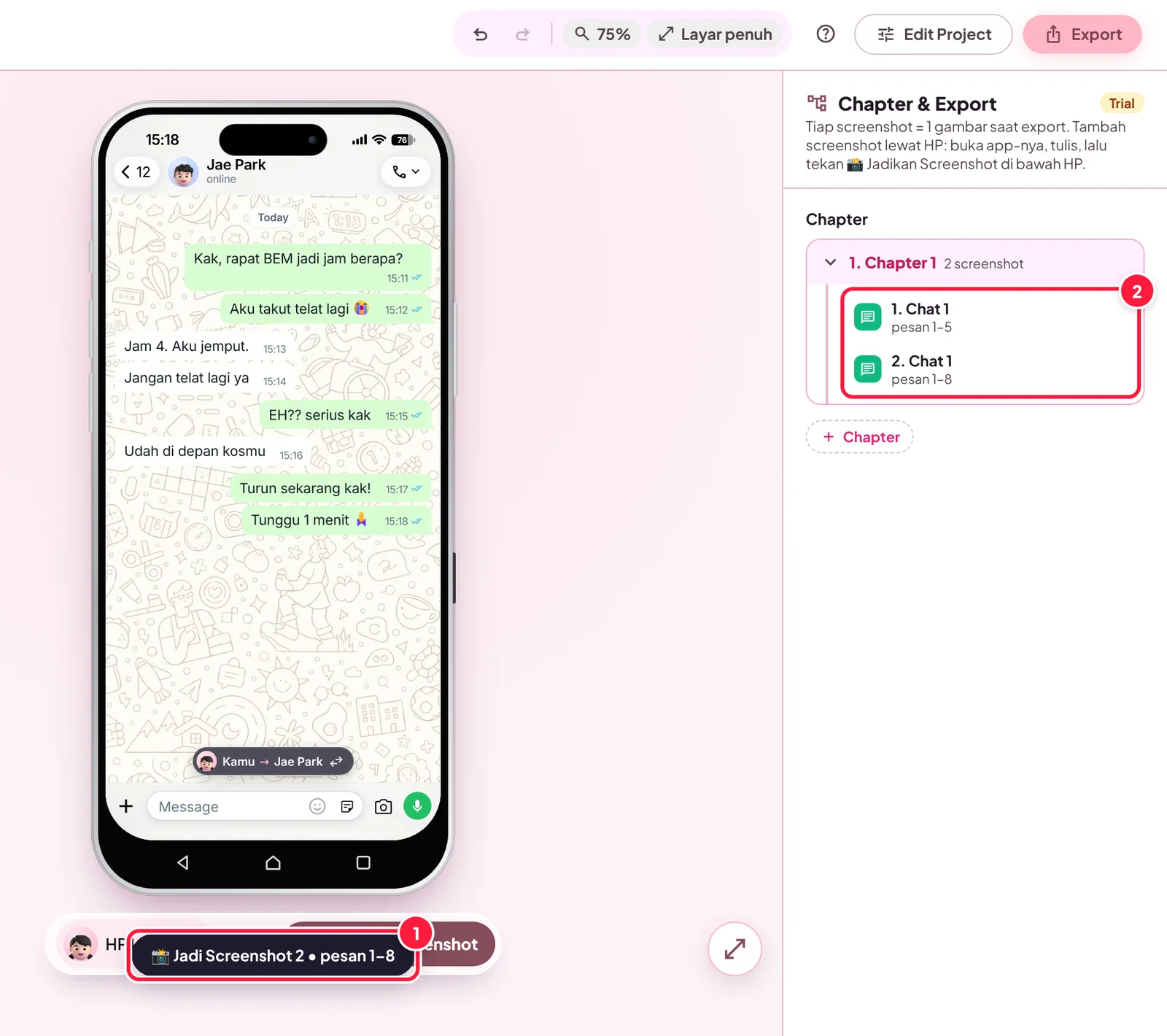
- "Jadi Screenshot 2 • pesan 1–8": yang tersimpan adalah layar persis seperti yang tampil, jadi pesan lama di atasnya boleh ikut kelihatan.
- Dua screenshot di panel. Screenshot 1 tetap "pesan 1–5", seperti waktu diambil.
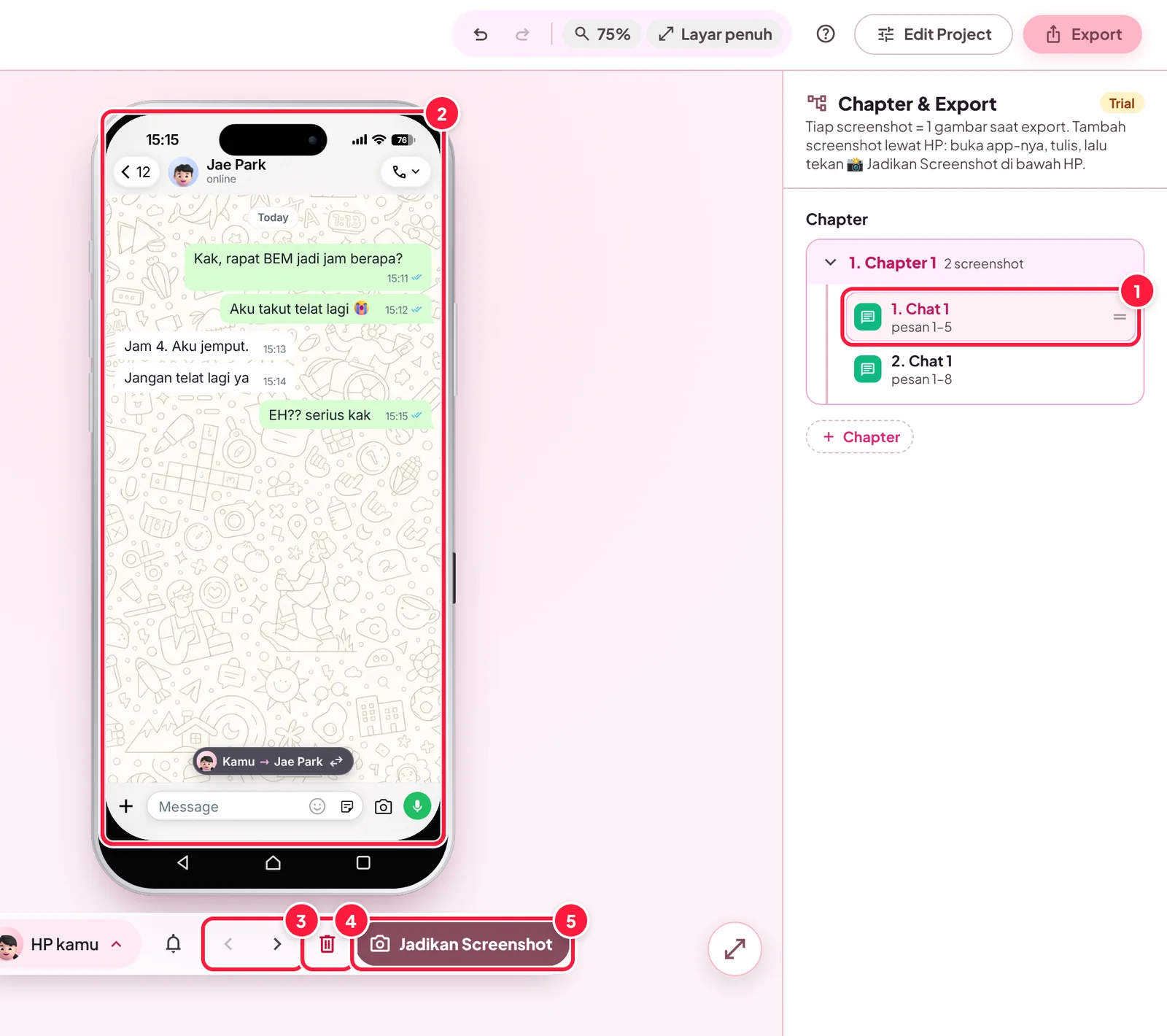
- Ketuk screenshot di panel (di HP: di deretan bawah HP) untuk membukanya.
- HP menampilkan screenshot itu seperti saat diambil. Geser layarnya untuk mengatur bagian yang kelihatan; posisinya ikut tersimpan.
- Pindahkan urutannya ke kiri atau ke kanan.
- Hapus screenshot ini.
- 📸 lagi: langsung jadi screenshot berikutnya dari pesan terbaru chat ini, tanpa keluar dulu. Mengetik pesan baru juga langsung kembali ke chat.