
Bab 11
Export
Tekan "Export" di bar atas (juga di layar penuh). Selama gambarnya dibuat, jendela "Menyiapkan gambar" menunjukkan sudah berapa yang siap; biarkan halamannya tetap terbuka, atau tekan "Batal" kalau mau berhenti.
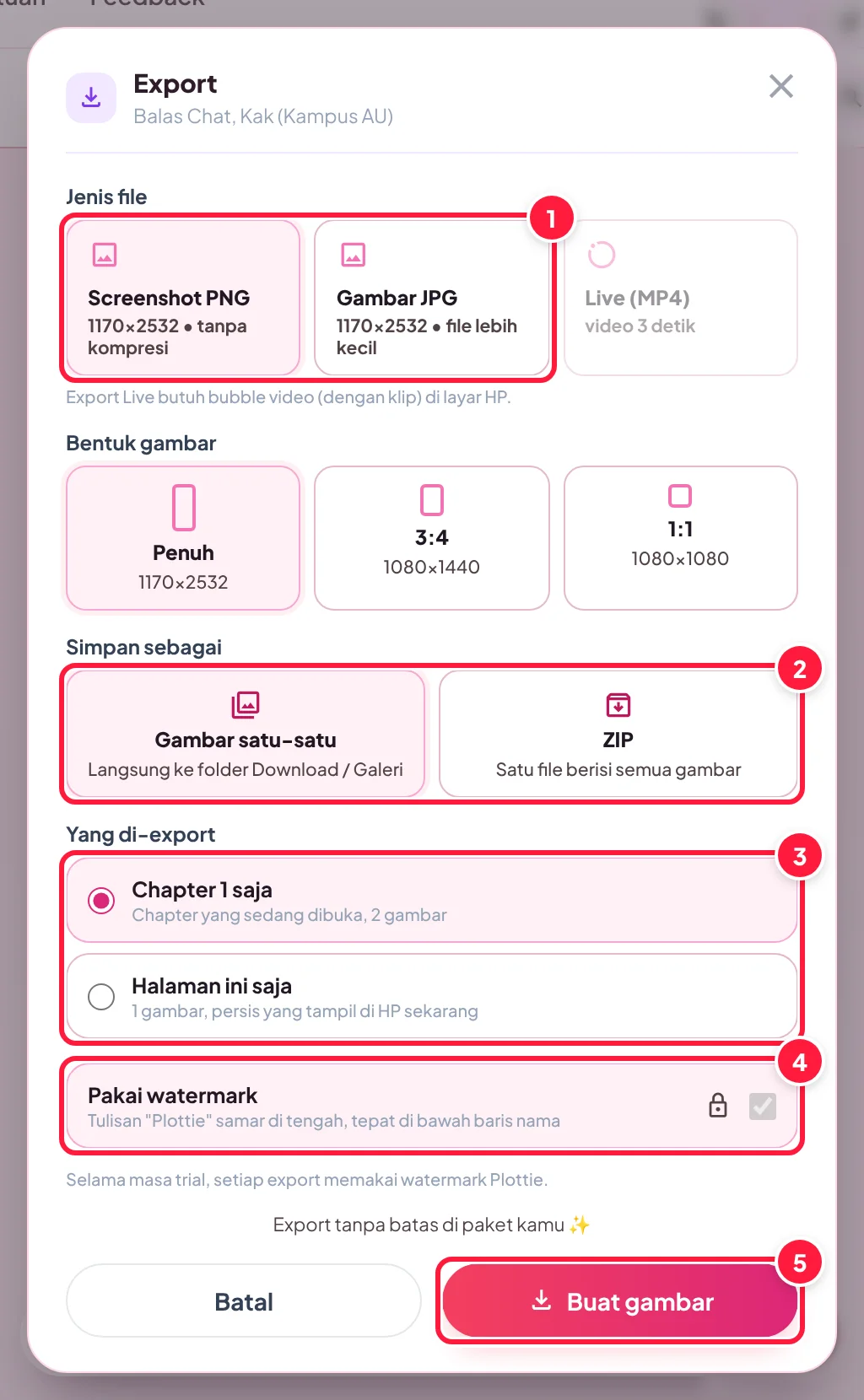
- Jenis file: "Screenshot PNG" (tanpa kompresi) atau "Gambar JPG" (file lebih kecil). Ukurannya ikut ukuran layar di panel HP: iPhone 1170×2532 atau TikTok 9:16 1080×1920.
- "Simpan sebagai": "Gambar satu-satu" (langsung ke Foto di iPhone, ke Download/Galeri di perangkat lain) atau "ZIP" (satu file berisi semua gambar). Pilihannya diingat di browser ini.
- Yang di-export: "Semua chapter" (muncul kalau lebih dari satu chapter punya gambar), "Chapter 1 saja" (chapter yang sedang dibuka, satu gambar per screenshot), atau "Halaman ini saja" (1 gambar, persis yang tampil di HP).
- "Pakai watermark". Di paket Gratis dan selama trial, watermark selalu dipakai.
- "Buat gambar": gambarnya dibuat, lalu tekan Simpan.
Dengan "Gambar satu-satu": di iPhone/iPad tekan "Simpan ke Foto", lalu "Simpan Gambar", dan semua gambar masuk ke app Foto. Di Android dan laptop, gambarnya diunduh satu per satu ke folder Download (di Android juga muncul di Galeri). Di HP atau tablet, kalau gambarnya tidak muncul, tekan "Lihat gambar" di catatan yang muncul, lalu tekan lama tiap gambar dan pilih "Simpan ke Foto" atau "Download gambar". Dengan "ZIP", semua gambar satu chapter (atau semua chapter) jadi satu file .zip; di iPhone pilih "Simpan ke File". Export 1 halaman selalu jadi 1 gambar.