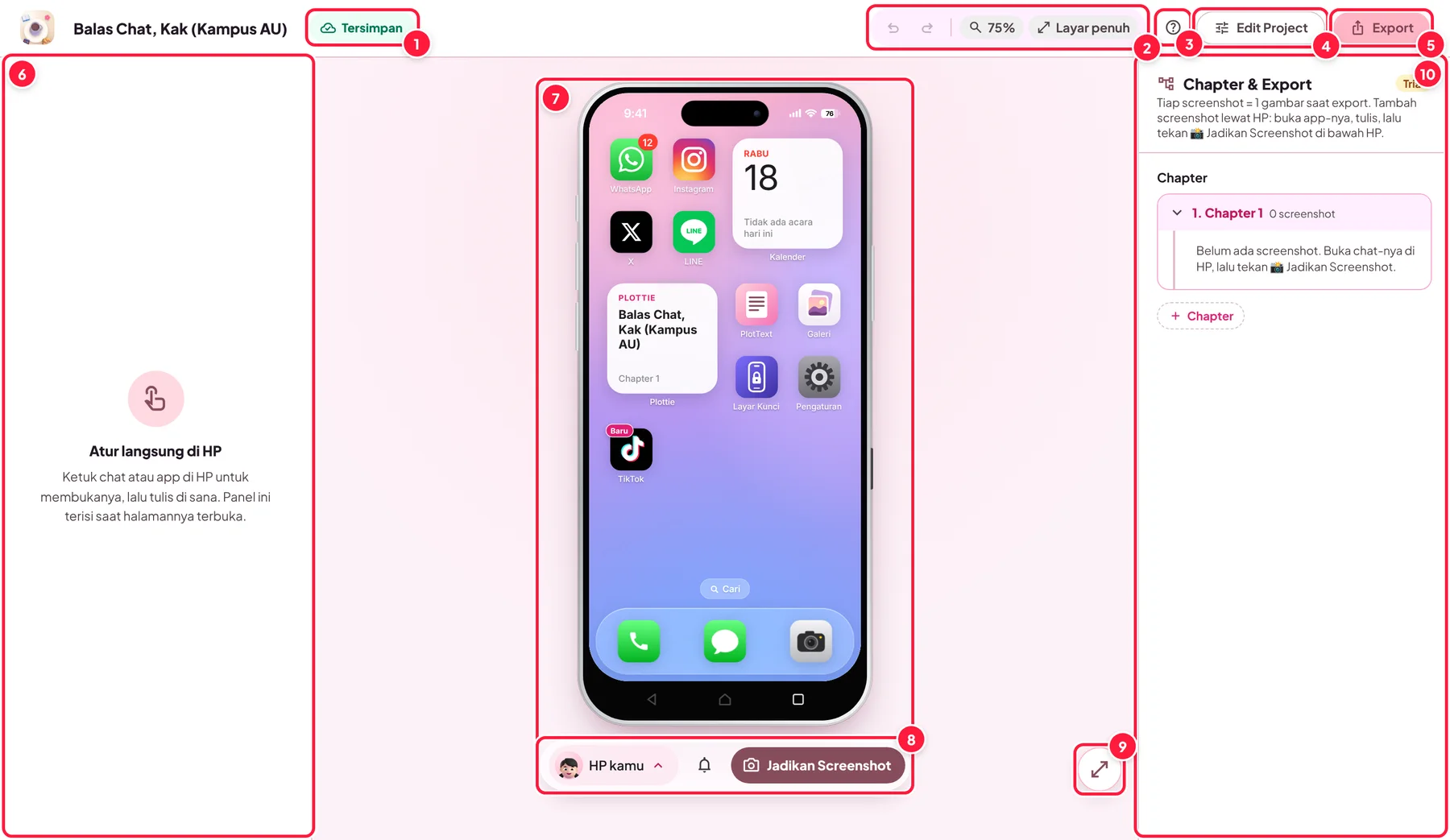
1 Status simpan: "Tersimpan di browser" lalu "Tersimpan". Tekan untuk mengirim ke akunmu saat itu juga (Ctrl+S). 2 Urungkan dan ulangi, zoom, dan "Layar penuh". 3 Tombol ? membuka Panduan ini di tab baru. 4 "Edit Project": judul, cover, dan karakter (cast). Karakter ditambah dan diubah di sana. 5 "Export": simpan screenshot jadi gambar. 6 Panel kiri: pengaturan halaman yang sedang terbuka di HP. Terisi saat kamu membuka chat atau app. 7 HP studio. Tombol ◁ ○ □ di bawah layarnya: Kembali, Home, dan halaman yang baru dibuka. 8 Bar di bawah HP: HP siapa yang sedang kamu lihat, Notif, dan "📸 Jadikan Screenshot". 9 Tombol "Layar penuh". 10 Panel "Chapter & Export": chapter, screenshot, dan urutannya. Mulai di sini Mulai cepat Dari daftar akun sampai gambar pertama. Karakter Bikin cast: foto, nama, dan akun media sosial. Bikin project Judul, cast, dan cover untuk cerita baru. Kenalan dengan AU Studio Panel kiri, HP studio, dan panel chapter. Nulis chat Ngetik pesan, ganti pengirim, foto, dan stiker. App lain & notif Instagram, X, LINE, layar kunci, dan notif. Instagram: story & post Story, post, repost, dan Instagram milik karakter. Jadikan Screenshot Cara kerja 📸 : tiap tekan = 1 gambar, satu chat bisa di-screenshot berkali-kali. Lanjutan cerita (Chapter) Cerita bersambung? Tambah chapter di project yang sama, nggak perlu bikin project baru. Nulis dari HP & layar penuh Menulis dari HP atau tablet, dan mode layar penuh. Export Simpan screenshot jadi gambar yang siap diupload. Masih bingung? Kalau ada yang error atau soal pembayaran, kirim ticket di Bantuan: tim kami membalas di sana. Mau kasih nilai atau saran buat Plottie? Pakai Feedback.
 Plottie