
Bab 7
Instagram: story & post
Ketuk + lalu Story, tulis teksnya, ganti warna latar. Untuk membalasnya, pindah ke HP karakter lain, buka story itu dan ketik di "Send message": balasannya masuk ke DM.
Di Instagram, tombol + (di Beranda, profil, atau tab bawah) bertanya dulu: mau bikin Story atau Post.
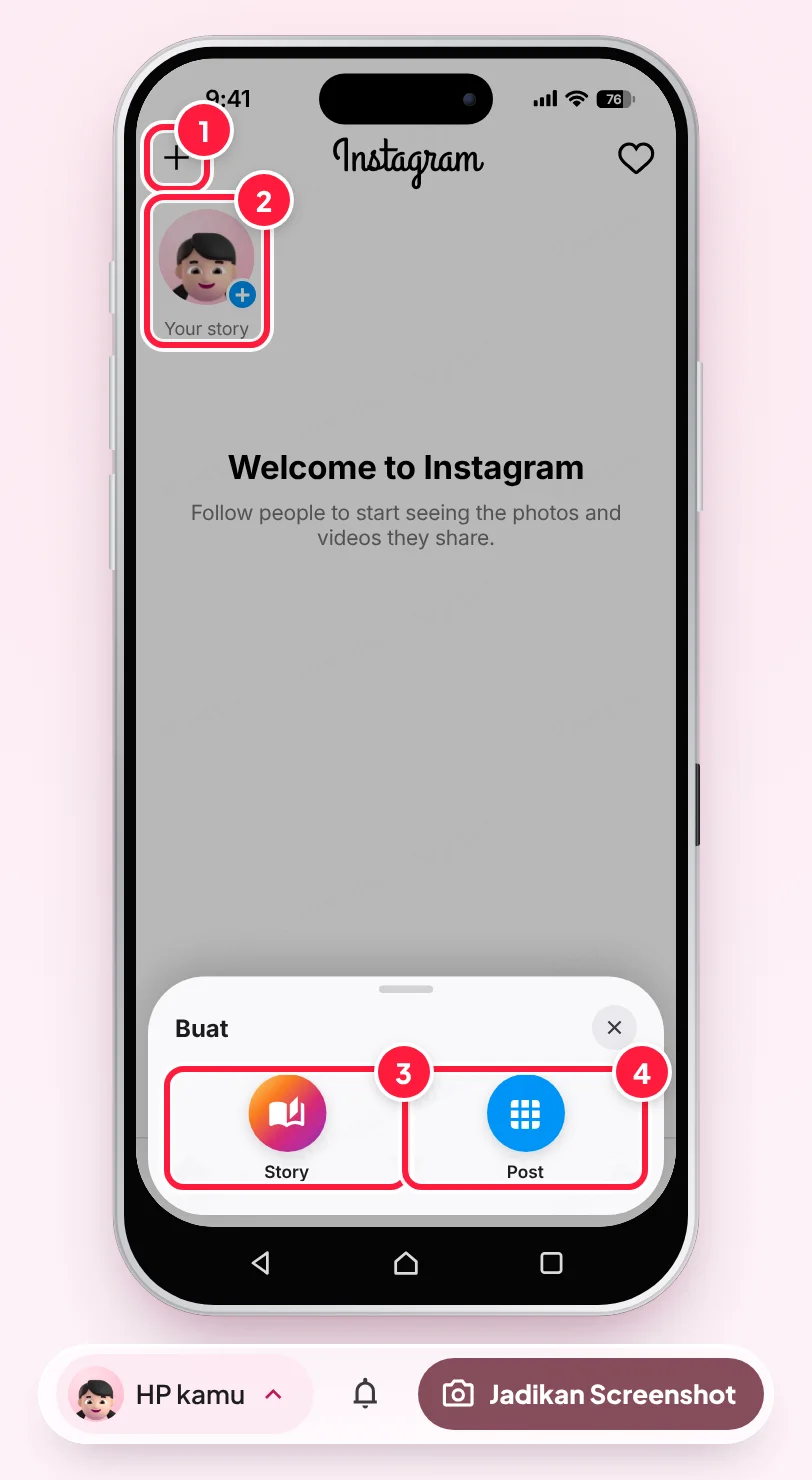
- +: bikin story atau post baru.
- "Your story": ketuk fotonya untuk memutar story-mu, tanda + untuk menambah story.
- "Story": layar story baru.
- "Post": post baru di feed.
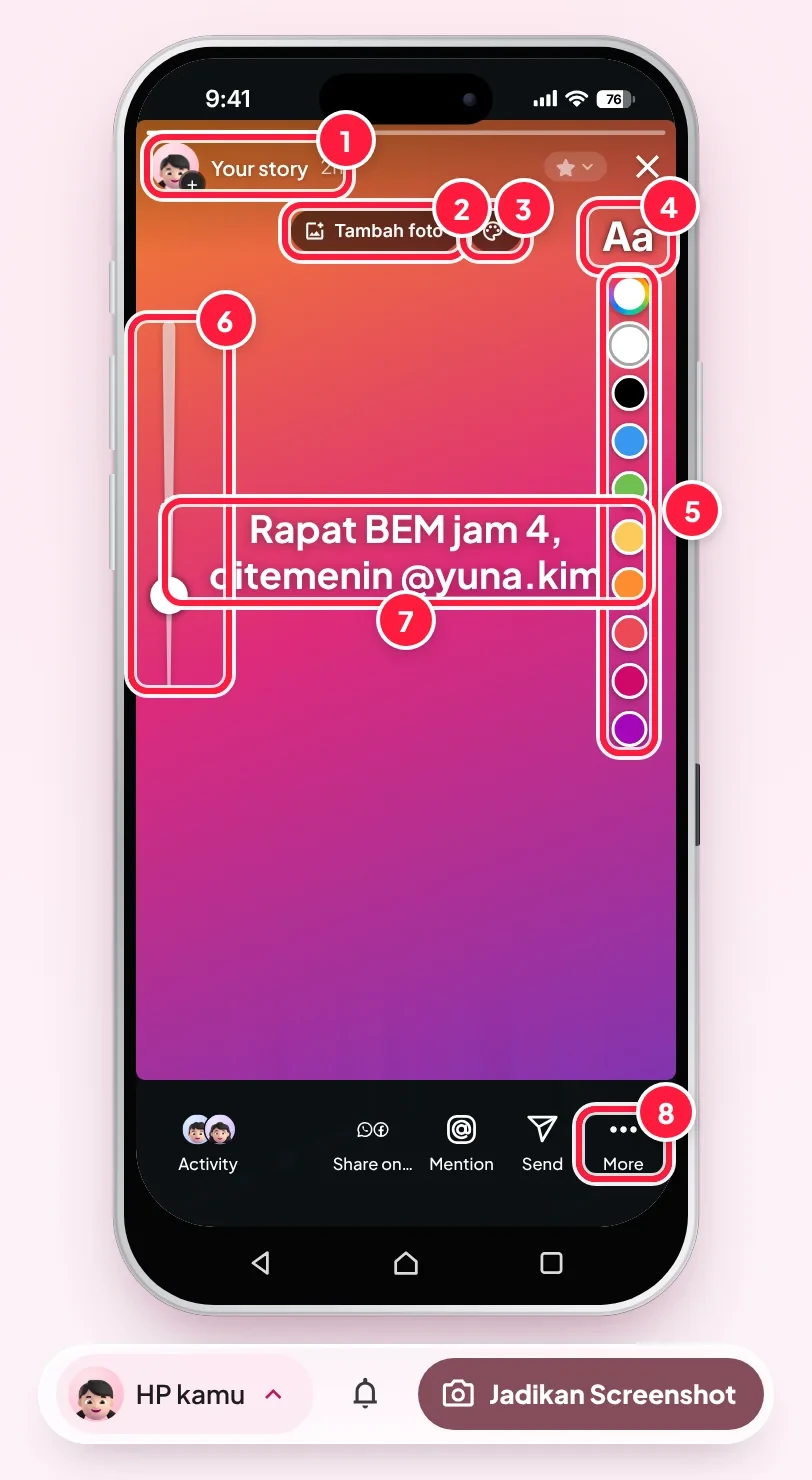
- "Your story" dan garis di atasnya: satu garis untuk tiap story dari akun yang sama, urut sesuai halamannya.
- "Tambah foto": foto story. Geser fotonya untuk memindah, cubit (di laptop: Ctrl + scroll) untuk zoom; di panel ada "Ukuran foto" dan "Pas lebar layar".
- Warna latar story.
- "Aa": tambah teks. Ketuk, langsung ketik, lalu tekan Enter atau ketuk di luar teks kalau sudah.
- Warna teks: ketuk lingkaran warna di bawah "Aa", lalu pilih salah satu warna Instagram.
- Slider ukuran huruf, muncul di kiri selama teksnya dipilih.
- Teks story: ketuk untuk memilih atau mengeditnya. Selama dipilih, geser di mana saja untuk memindahkannya, atau cubit (di laptop: Ctrl + scroll) untuk membesarkan/mengecilkan seluruh teks. @username dan #hashtag otomatis bergaris bawah, seperti di Instagram.
- "More": "Urutkan story" (kalau akun ini punya lebih dari satu story), "Hapus story ini" (bisa di-Urungkan), lihat profil, dan ganti foto Instagram-mu.
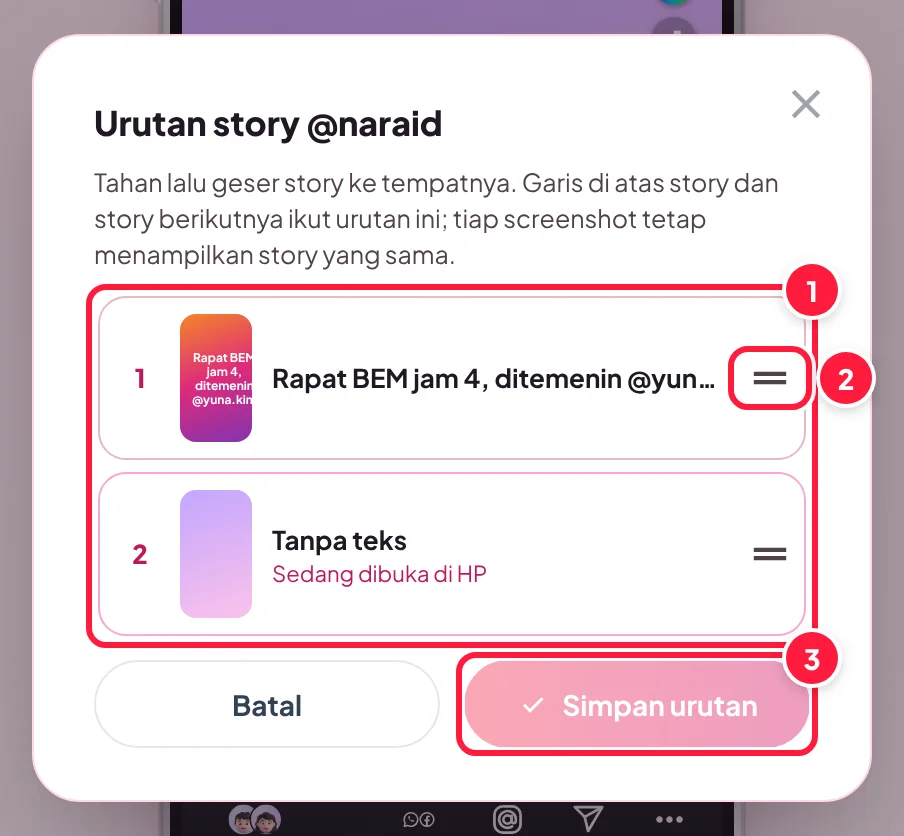
- Story akun ini, urut seperti diputar. Tahan lalu geser ke tempatnya (di laptop: klik tahan lalu geser, atau Alt + ↑/↓). Buka lewat "More" / ⋯ di story, lalu "Urutkan story".
- ≡: pegangan untuk menggeser.
- "Simpan urutan": garis di atas story, story berikutnya, dan ring di feed ikut urutan baru. Tiap screenshot tetap menampilkan story yang sama, tapi garisnya ikut urutan baru.
Ketuk sisi kanan atau kiri story untuk pindah ke story berikutnya atau sebelumnya, dan ✕ (atau Kembali) untuk menutup semua story sekaligus, seperti di Instagram.
Untuk post, tekan "Tambah foto". Setelah fotonya dipilih, Plottie membuka "Atur Posisi Foto" dulu, sama seperti waktu upload ke Instagram.
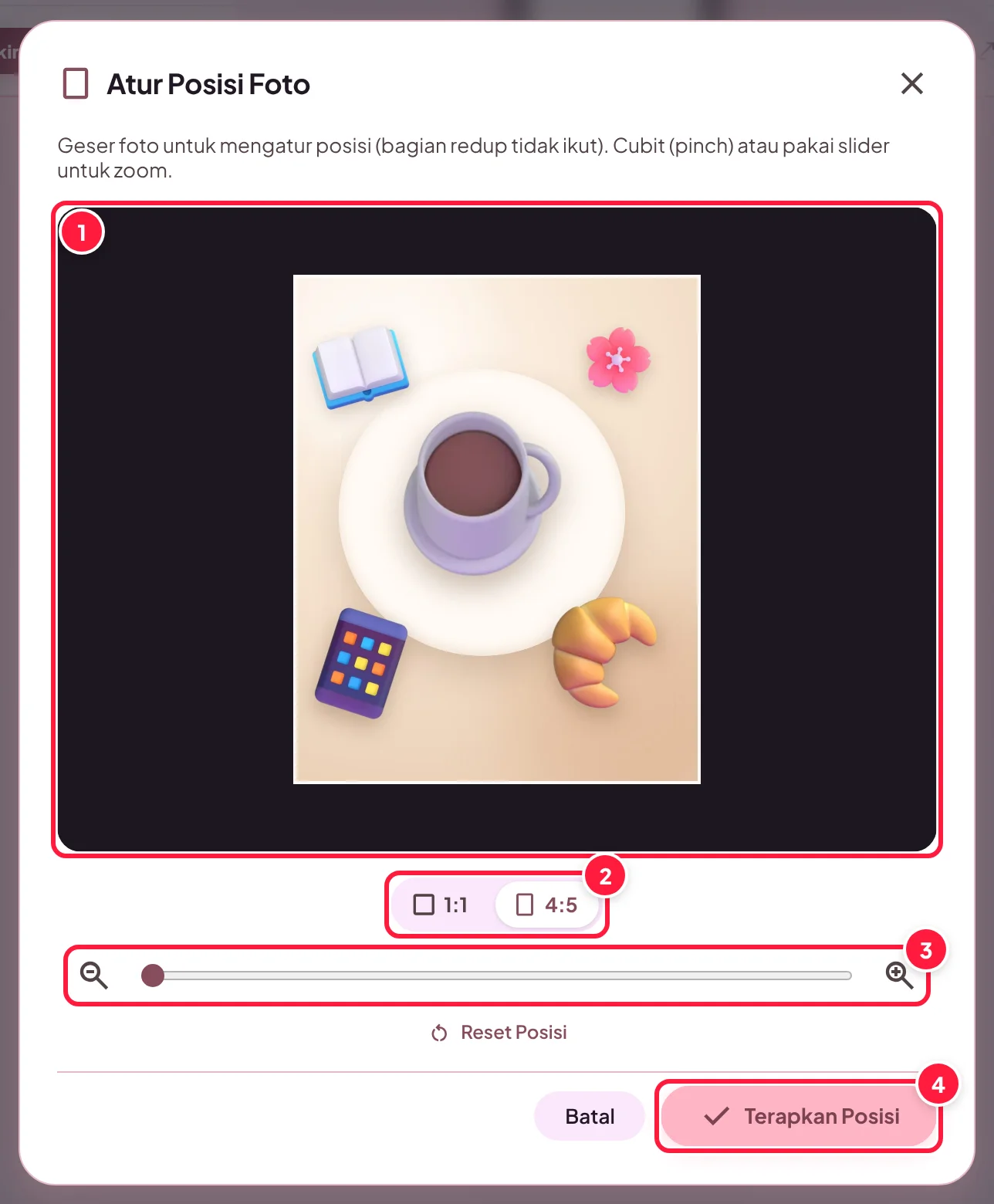
- Geser foto untuk memilih bagian yang kelihatan. Bagian yang redup tidak ikut.
- Bentuk foto: 1:1 (kotak) atau 4:5 (tegak).
- Zoom: geser slider, tekan − / +, atau cubit.
- "Terapkan Posisi": hanya bagian yang terlihat yang dipakai.
Instagram di HP studio bisa milik karakter mana saja. Pakai tombol "HP …" di bawah HP, sama seperti di WhatsApp.
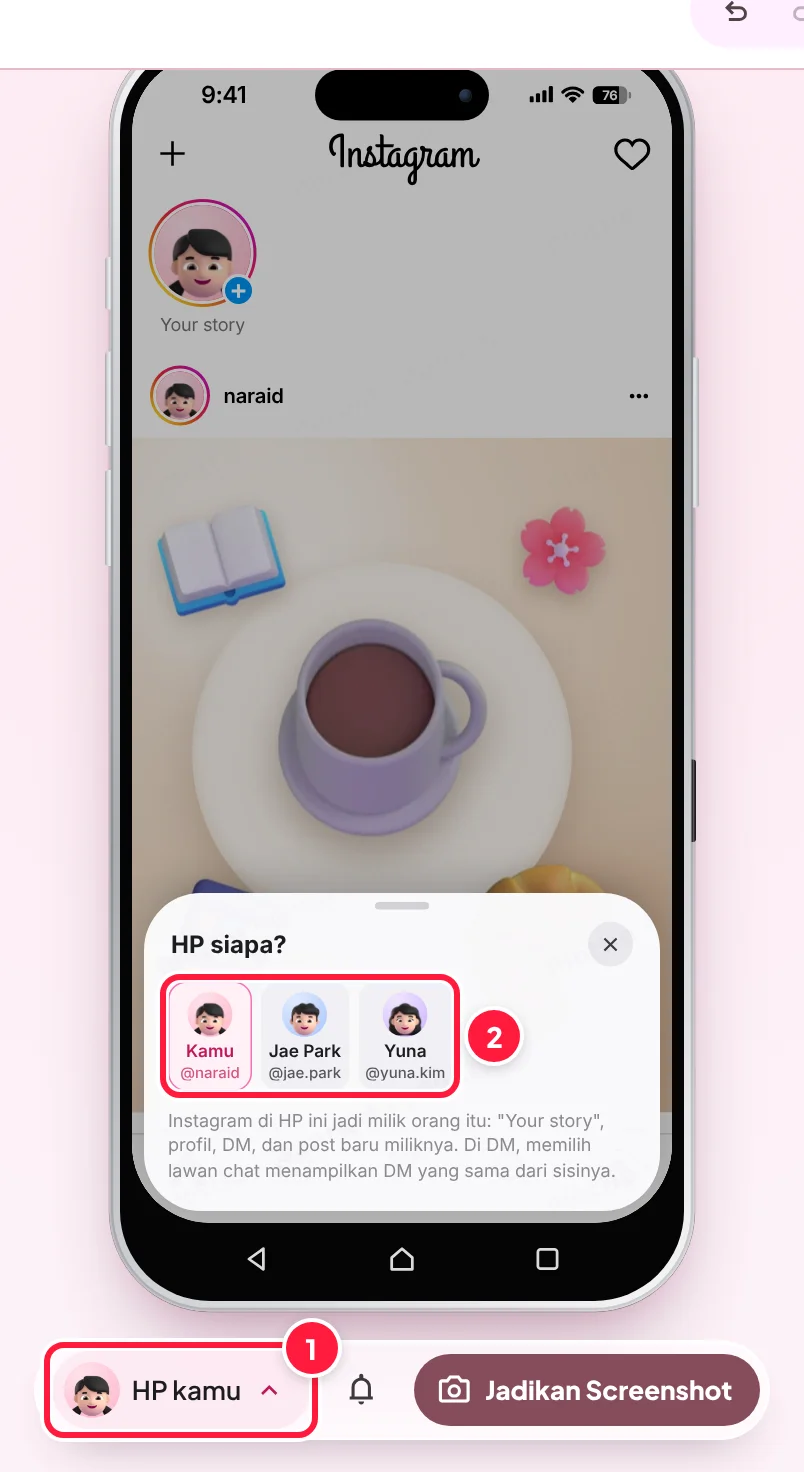
- "HP …": HP siapa yang sedang terbuka. Ketuk untuk ganti; @akun Instagram-nya tertulis di bawah nama.
- Pilih karakternya: HP membuka Instagram akun itu. "Your story", profil, DM, dan post barunya jadi milik dia.
Di DM Instagram, Notes di atas foto profil bisa diisi seperti di Instagram: pikiran singkat (maks 60 huruf) atau lagu yang sedang diputar. Baris Notes, baris story, dan filter chat bisa digeser ke samping (di laptop: tarik dengan mouse).
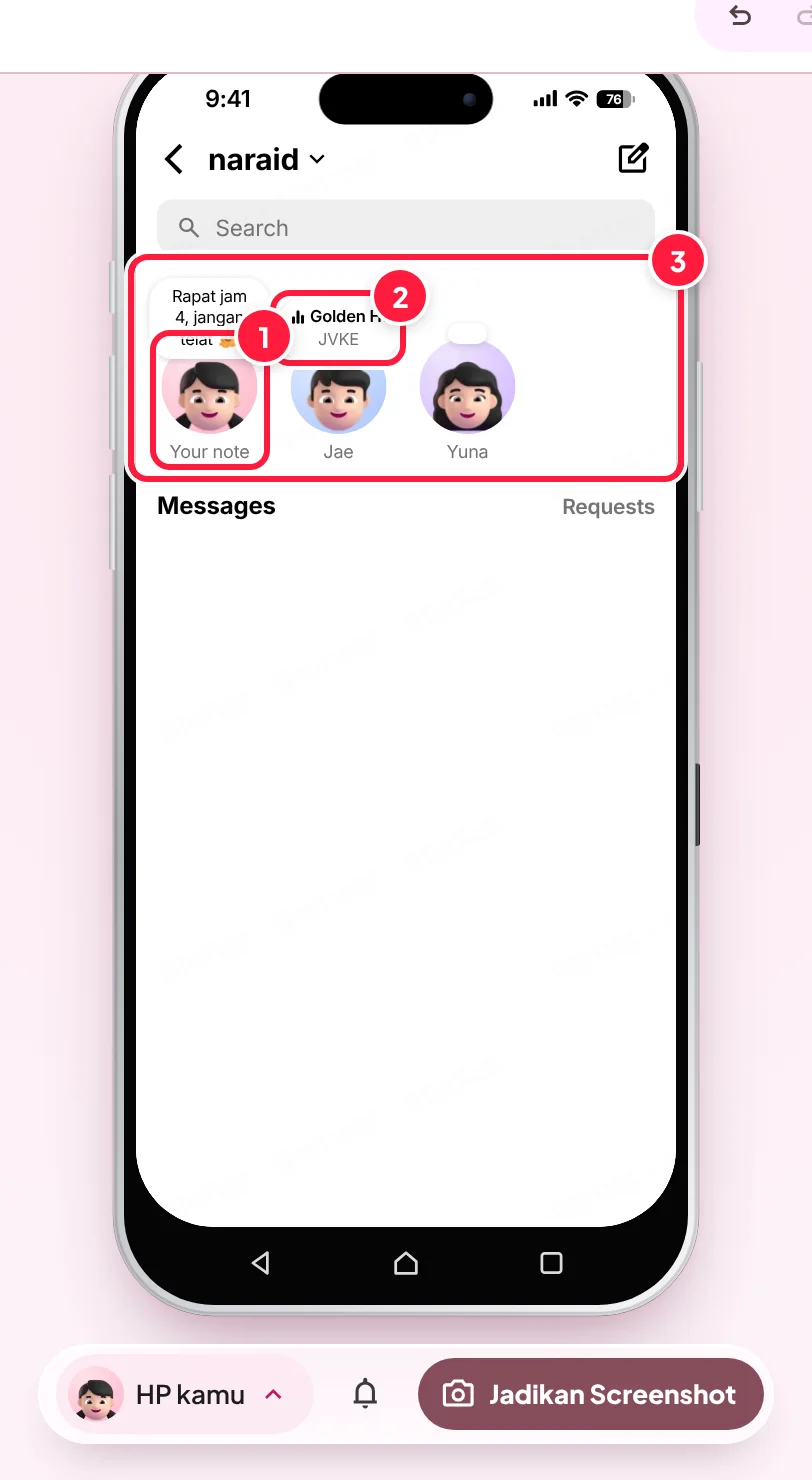
- "Your note": ketuk untuk menulis note akun ini.
- Gelembung di atas foto teman: ketuk untuk menulis note dia. Ketuk fotonya untuk membuka chat.
- Baris Notes: geser ke samping kalau karakternya banyak.
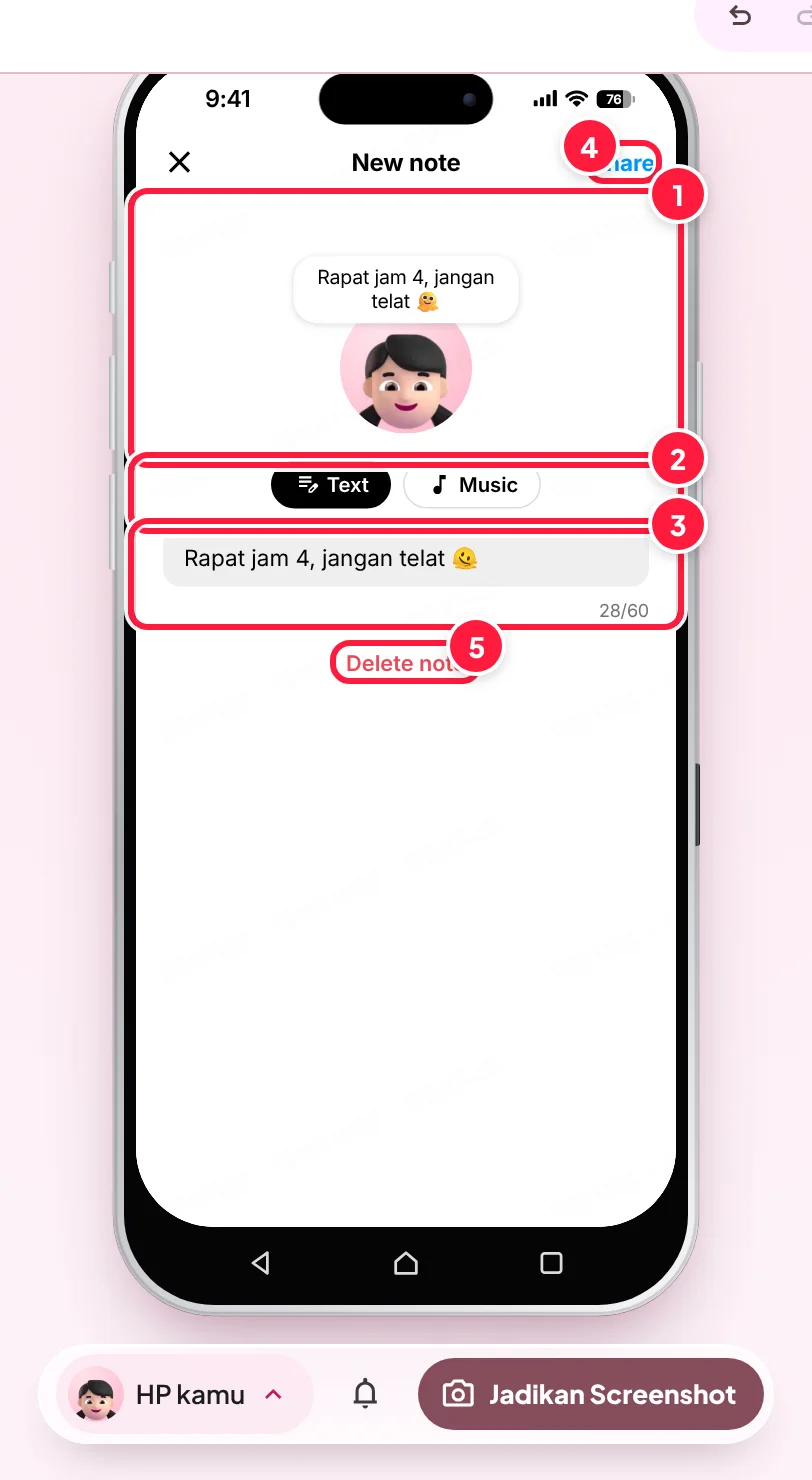
- Note-nya langsung tampil di foto selagi diketik.
- "Text" untuk pikiran singkat, "Music" untuk judul lagu dan artisnya.
- Isi note (maks 60 huruf), atau judul lagu dan artis.
- "Share": pasang note-nya.
- "Delete note": hapus note yang sudah ada.