
Plottie
AU Studio
BerandaAU StudioLanggananPanduanBantuanFeedback
loginMasuk / DaftarMasuk
arrow_backTur interaktifMau ngapain di Plottie?

Panduan

  • Pelajari Plottie
  • Mulai cepat
  • Karakter
  • Bikin project
  • Kenalan dengan AU Studio
  • Nulis chat
  • App lain & notif
  • Instagram: story & post
  • Jadikan Screenshot
  • Lanjutan cerita (Chapter)
  • Nulis dari HP & layar penuh
  • Export

Referensi

  • Paket Gratis & berbayar
  • Foto, video & Media Vault
  • Profil & akun
  • Syarat & Ketentuan
Plottie
AU Studio
BerandaAU StudioLanggananPanduanBantuanFeedback
Memuat...
Plottie© 2026 Plottie Studio. Studio Fiksi Alternate Universe.
Bantuan & ticketFeedbackFAQSyarat & KetentuanKebijakan PrivasiKebijakan Refund

Bab 1

Mulai cepat

Satu AU di Plottie terdiri dari chapter, dan tiap chapter berisi screenshot. Satu screenshot = satu gambar yang nanti kamu upload. Alurnya begini:

  1. Daftar, lalu buka link verifikasi yang dikirim ke emailmu.
  2. Bikin karakter (lawan chat-mu) di "Kelola Karakter".
  3. Bikin project: isi judul dan pilih minimal satu karakter.
  4. Di AU Studio, buka app di HP lalu ketik chat-nya seperti di HP asli.
  5. Kalau layarnya sudah pas, tekan "📸 Jadikan Screenshot" di bawah HP: layar itu jadi 1 screenshot. Lanjut ngetik lalu 📸 lagi untuk screenshot berikutnya (detailnya di bab "Jadikan Screenshot").
  6. Tekan "Export" untuk menyimpan gambarnya.
play_circleVideo1 layar = 1 gambar

Tulis chat di HP, tekan "📸 Jadikan Screenshot", lanjut ngetik, 📸 lagi untuk Screenshot 2, lalu Export. Video ini juga muncul sekali saat kamu pertama membuka AU Studio.
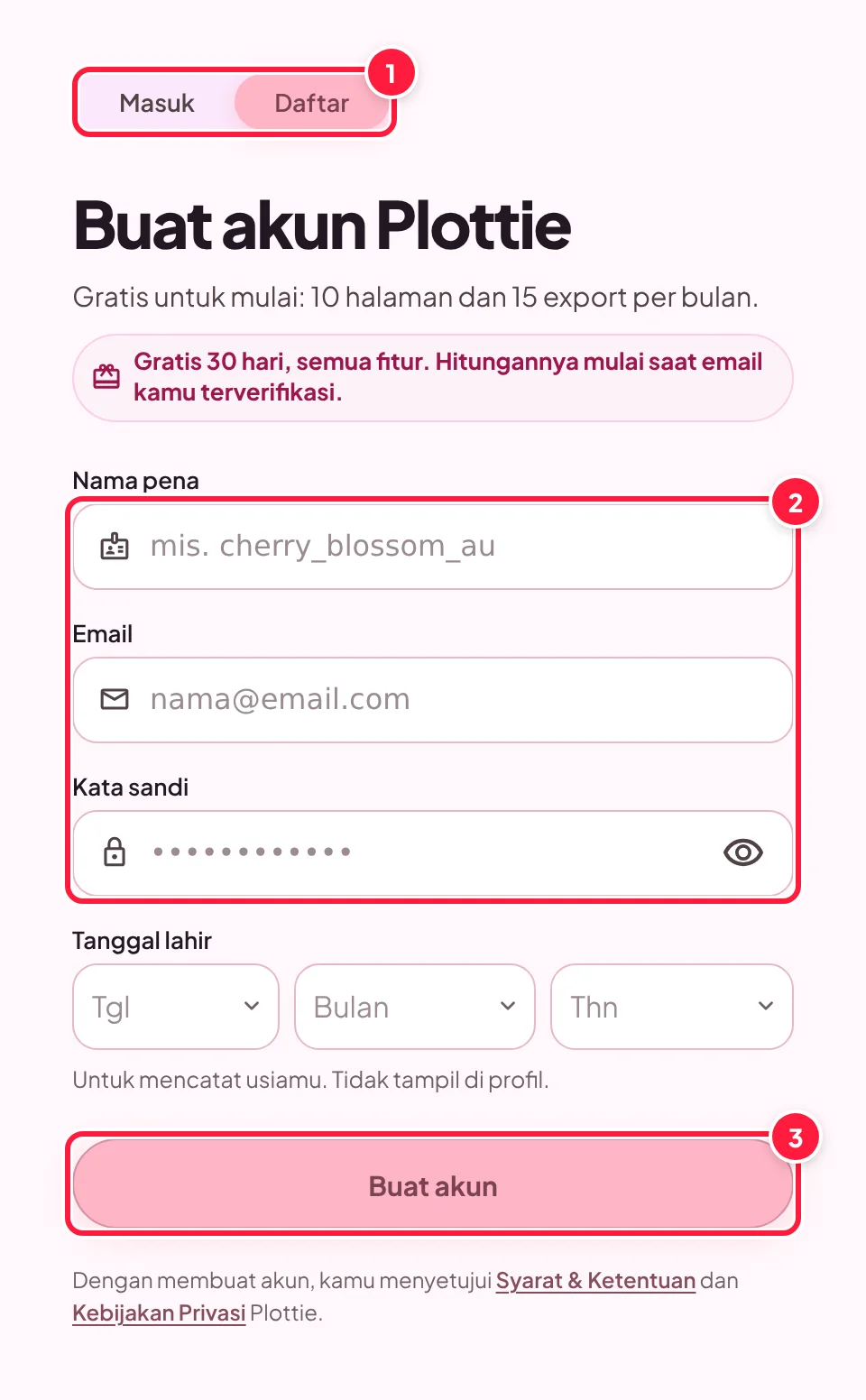
Halaman Daftar
Halaman Daftar
  1. 1Pilih tab "Daftar". Sudah punya akun? Pakai "Masuk".
  2. 2Isi "Nama pena", email, kata sandi, dan tanggal lahir.
  3. 3Tekan "Buat akun", lalu buka link verifikasi yang dikirim ke emailmu.
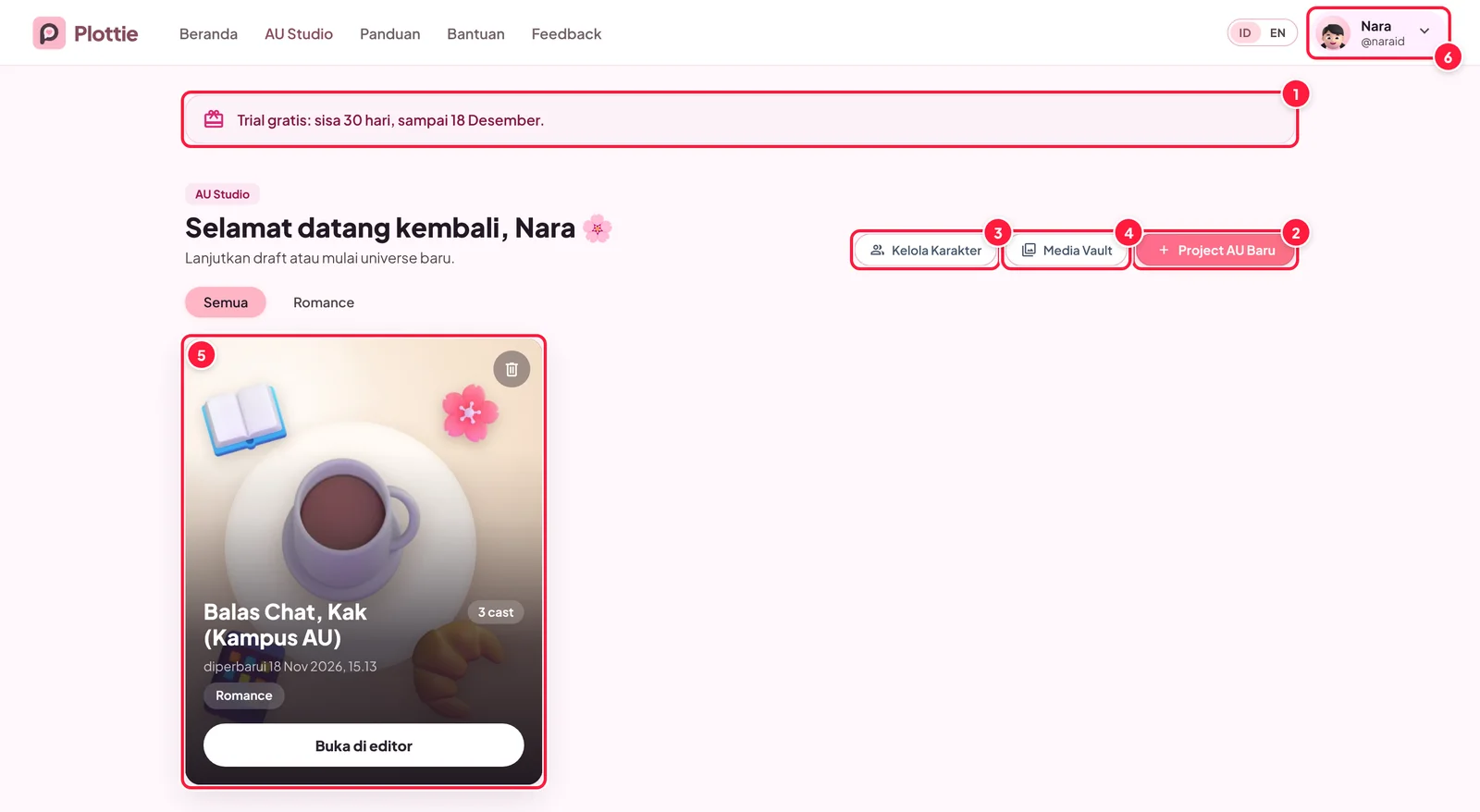
Dashboard (menu AU Studio)
  1. 1Sisa hari trial gratismu (muncul selama trial).
  2. 2"Project AU Baru": mulai cerita baru.
  3. 3"Kelola Karakter": semua karakter (cast) kamu.
  4. 4"Media Vault": semua foto & video yang pernah kamu upload.
  5. 5Kartu project: "Buka di editor" untuk lanjut menulis, ikon tempat sampah untuk menghapusnya.
  6. 6Menu akun: profil, langganan, bantuan, dan pengaturan.
P
Nggak perlu screenshot HP satu-satu

Tombol "📸 Jadikan Screenshot" bisa ditekan di layar mana pun: chat WhatsApp, story Instagram, post X, layar kunci, dan lainnya. Tiap kali ditekan, layar itu jadi 1 screenshot. Waktu Export, semuanya tersimpan sekaligus, masing-masing jadi 1 file gambar yang siap di-upload.

P
Pesan di kanan

Pesan di kanan dikirim dari HP yang sedang kamu lihat. Awalnya HP-mu sendiri ("Kamu", dari nama dan foto profilmu; ganti lewat "Ubah Profil"). Chat juga bisa dilihat dari HP karakter lain lewat tombol "HP {nama}" di bawah HP.

arrow_backPanduanPelajari PlottieBerikutnyaarrow_forwardKarakter

Masih bingung?

Kalau ada yang error atau soal pembayaran, kirim ticket di Bantuan: tim kami membalas di sana. Mau kasih nilai atau saran buat Plottie? Pakai Feedback.

support_agentBuka Bantuanrate_reviewKasih Feedback