
Bab 5
Nulis chat
Contohnya WhatsApp. iMessage, LINE, dan DM Instagram atau X bekerja dengan cara yang sama.
Buka WhatsApp, pilih lawan chat, tekan "Mulai chat", ketik, ganti siapa yang ngetik dengan ⇄, kasih reaksi, lalu jadikan screenshot.
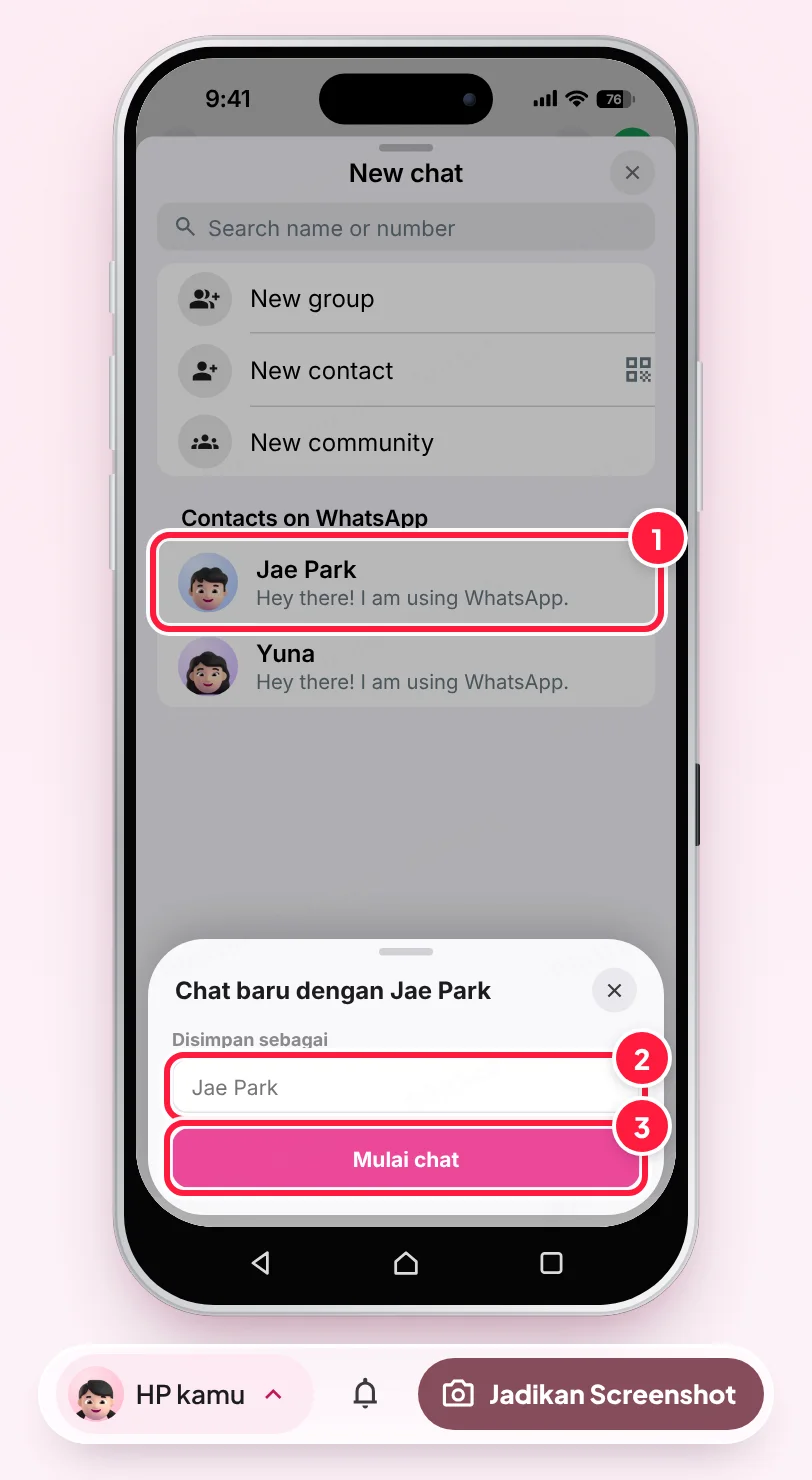
- Buka WhatsApp, lalu pilih karakternya. Di daftar chat, tombol "+" membuka chat atau grup baru (anggota grup dipilih di pop-up di HP). Chatnya masuk ke HP yang tertulis di tombol "HP …" di bawah HP.
- "Disimpan sebagai": nama kontak di HP itu.
- "Mulai chat".
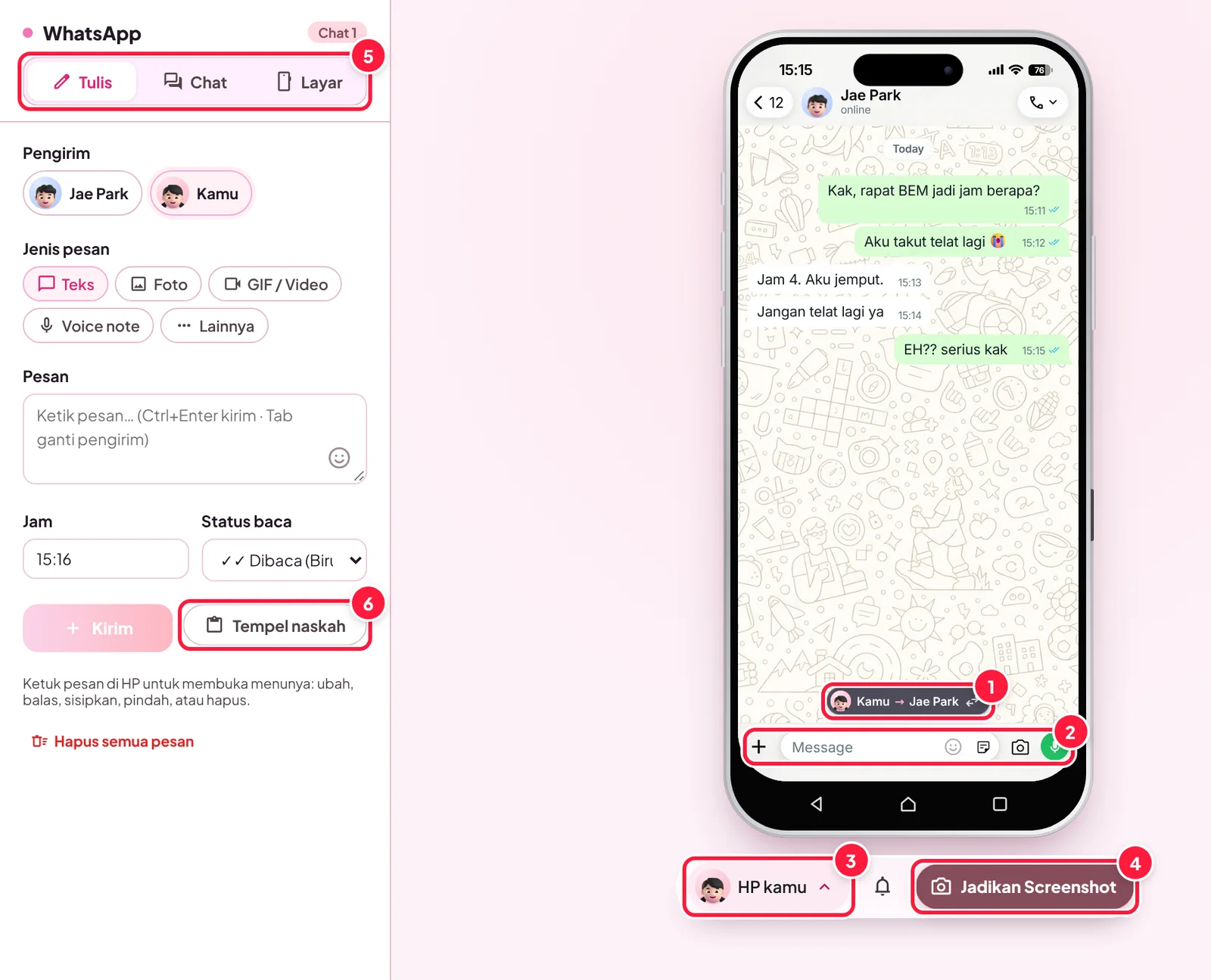
- Siapa ngetik ke siapa ("Kamu → Jae Park ⇄"). Ketuk untuk membaliknya. Di grup, tombol ini membuka daftar pengirim.
- Bar ketik di HP: ketik, lalu Enter. "+" untuk lampiran, 😊 untuk emoji.
- "HP kamu ▾": HP siapa yang sedang kamu lihat. Ketuk, lalu pilih orangnya untuk melihat chat yang sama dari HP dia. Tombol ini sama di semua app.
- "📸 Jadikan Screenshot": layar yang tampil jadi 1 screenshot.
- Tab panel kiri: Tulis (pengirim, jenis pesan, jam, status baca), Chat (HP siapa, chat pribadi atau grup, lawan chat), dan Layar (tampilan app dan HP).
- "Tempel naskah": banyak pesan sekaligus.
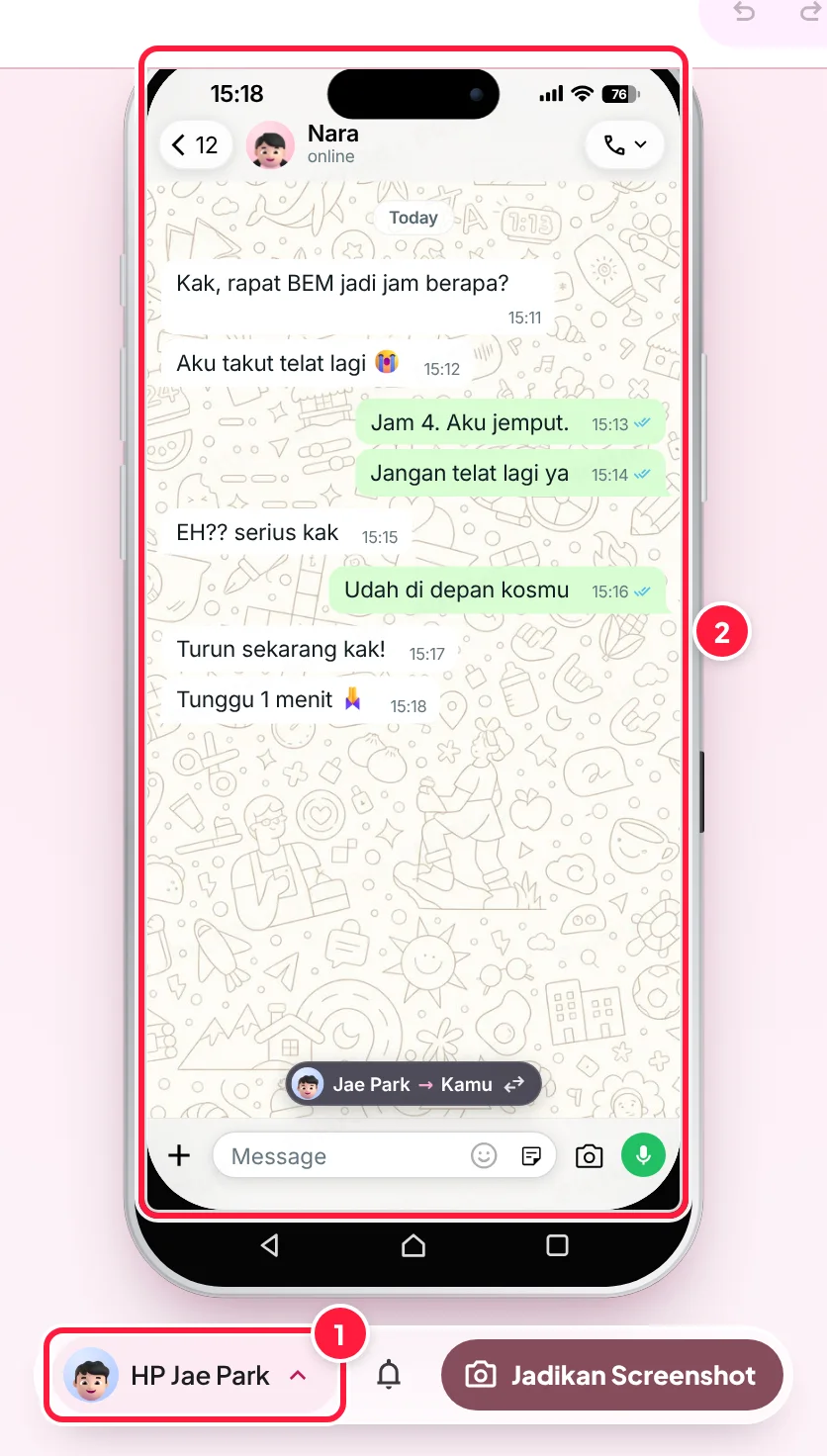
- "HP Jae Park": HP siapa yang sedang kamu lihat. Ketuk untuk ganti orangnya.
- Percakapannya sama, dari sisi Jae: pesannya di kanan, pesanmu di kiri. Satu chat tersambung di HP semua orang di dalamnya; tulis dari HP mana pun, semuanya ikut. Berlaku juga untuk grup dan riwayat panggilan.
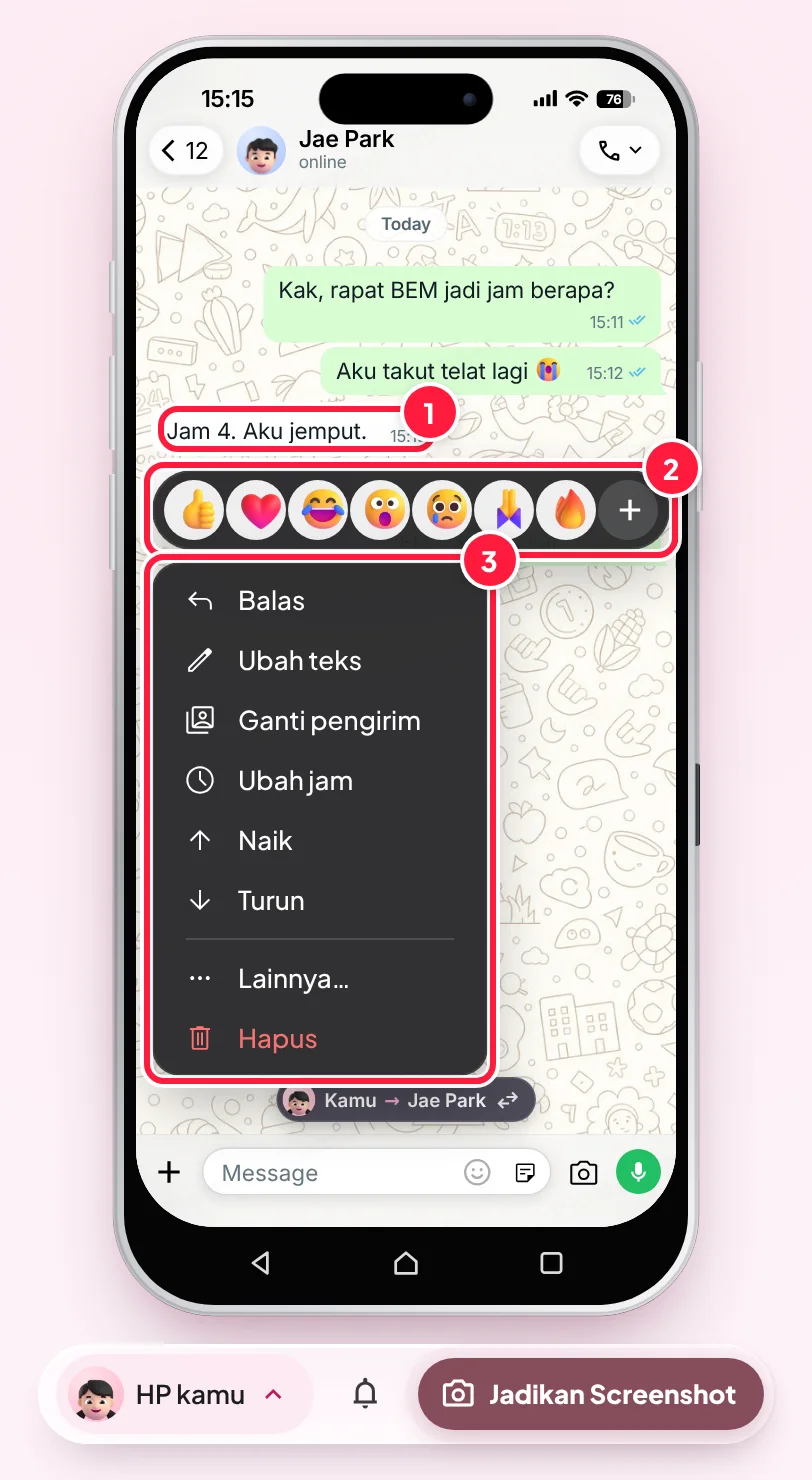
- Ketuk gelembung chat untuk membuka menunya. Ketuk dua kali untuk langsung mengetik di gelembung.
- Reaksi cepat. "+" untuk emoji lain.
- Balas, Ubah teks, Ganti pengirim, Jam, Naik, Turun, "Lainnya…" (Teruskan, Salin, Sematkan, Bintangi…), lalu Hapus. Menunya sama di iMessage, LINE, dan DM Instagram / X. Pesan yang terhapus bisa kembali dengan "Urungkan" di notifikasi "Dihapus".
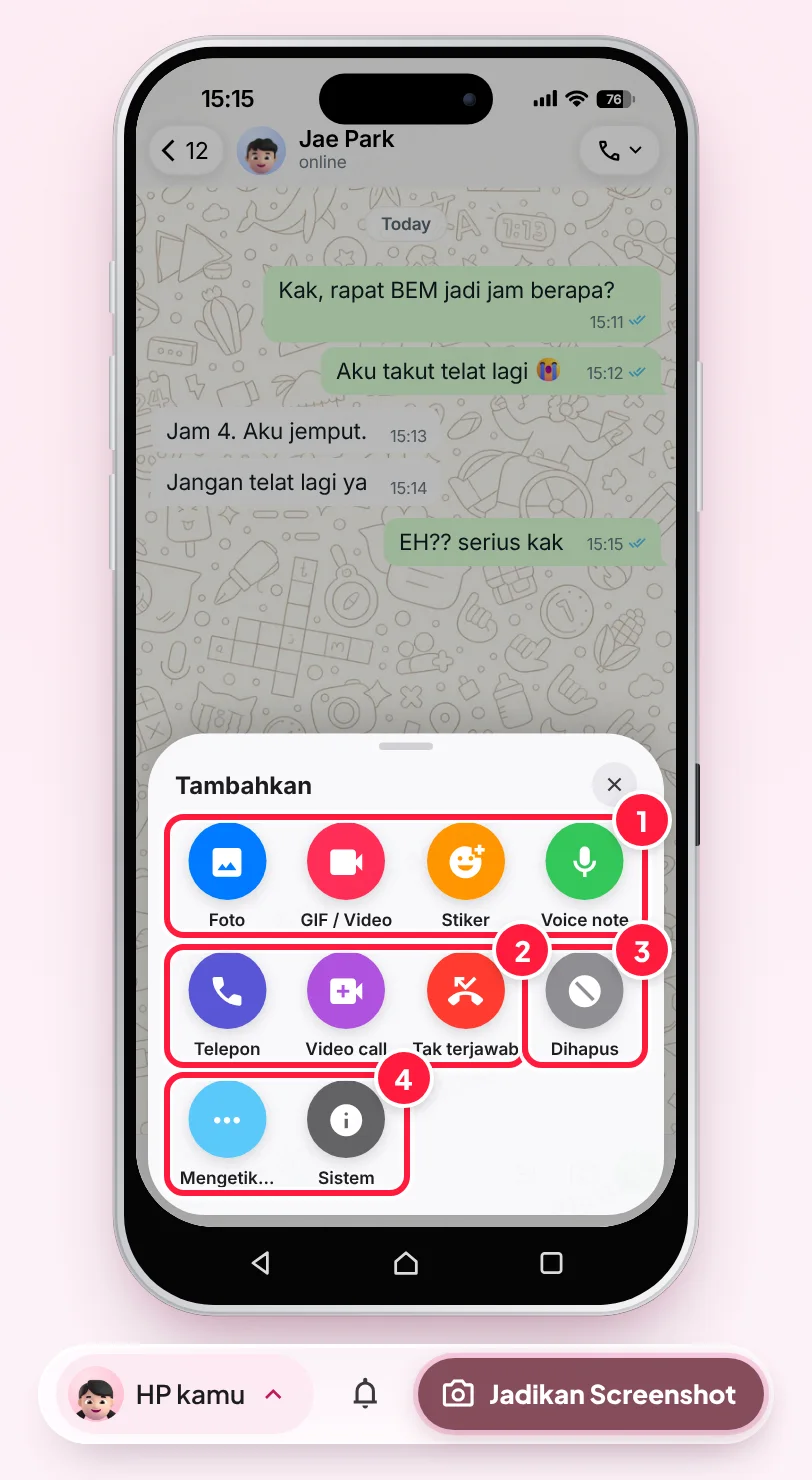
- Foto, GIF / Video, Stiker, dan Voice note.
- Telepon, Video call, dan Tak terjawab: gelembung panggilan di chat.
- Dihapus: gelembung pesan yang sudah dihapus.
- Mengetik… dan Sistem (mis. "Jae menambahkan Mina").
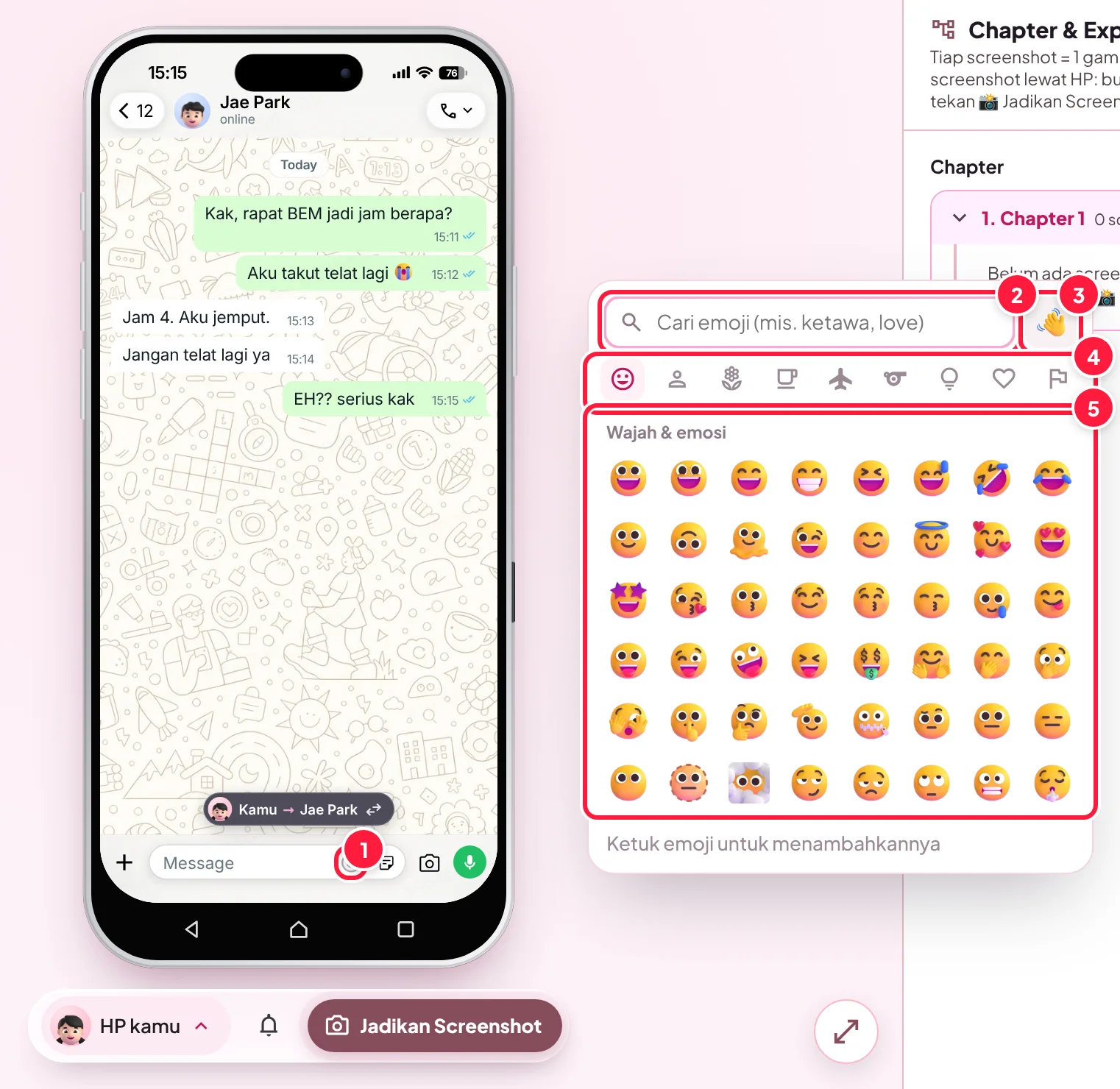
- Tombol 😊 di bar ketik HP (juga ada di kotak Pesan panel kiri).
- Cari emoji, mis. "ketawa".
- Warna kulit.
- Kategori emoji.
- Ketuk emoji untuk menambahkannya di posisi kursor.
Di iPhone, iPad, dan Mac, emoji tampil dan terekspor dengan tampilan bawaan perangkatmu. Di Android dan laptop Windows, Plottie memakai emoji 3D-nya sendiri.
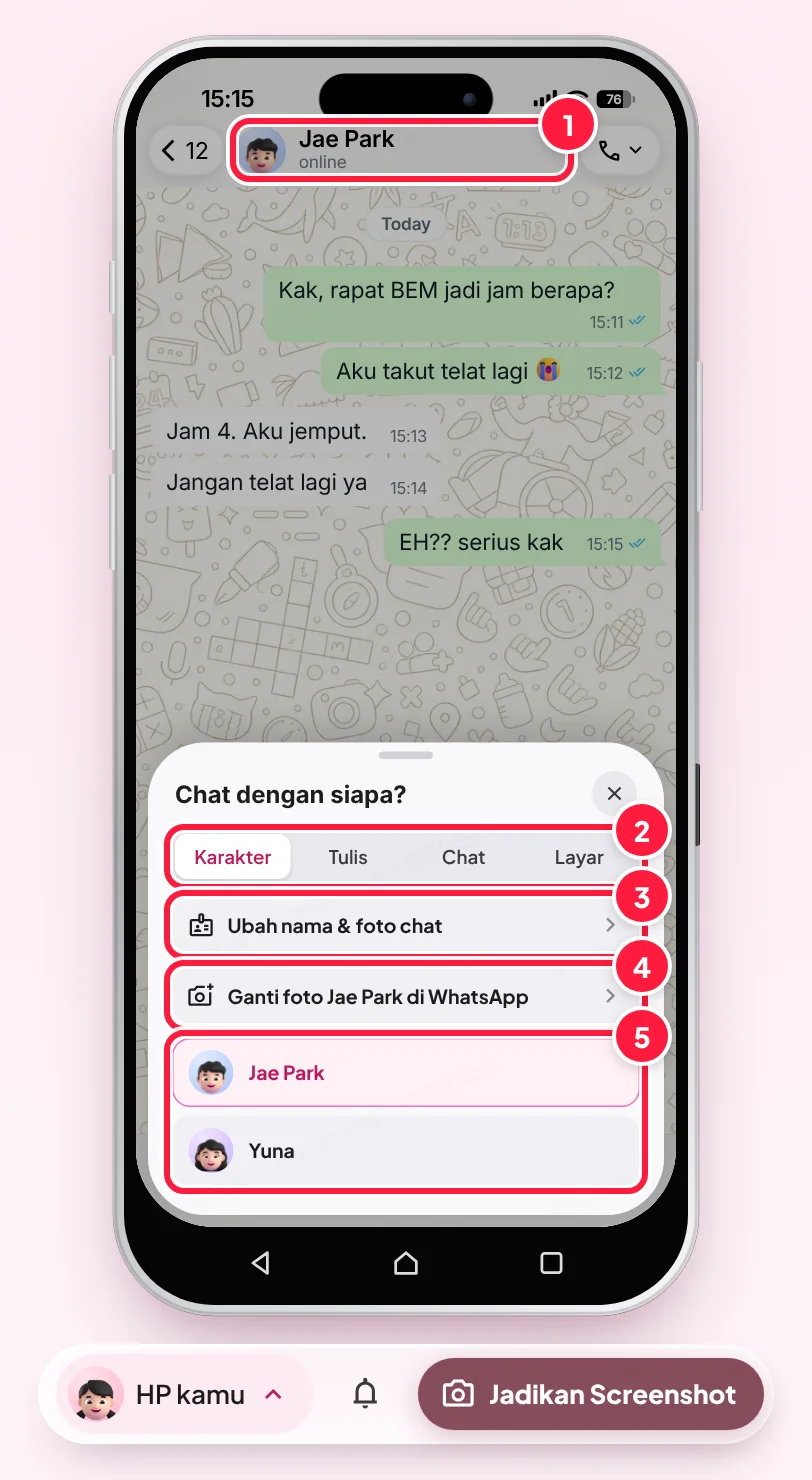
- Ketuk nama dan foto di header chat.
- Tab Karakter, Tulis, Chat, dan Layar: pengaturan panel kiri, langsung di HP.
- "Ubah nama & foto chat": nama atau foto lain khusus chat ini. Karakternya tetap.
- "Ganti foto Jae Park di WhatsApp": foto karakter khusus di app ini.
- "Chat dengan siapa?": ganti lawan chat.
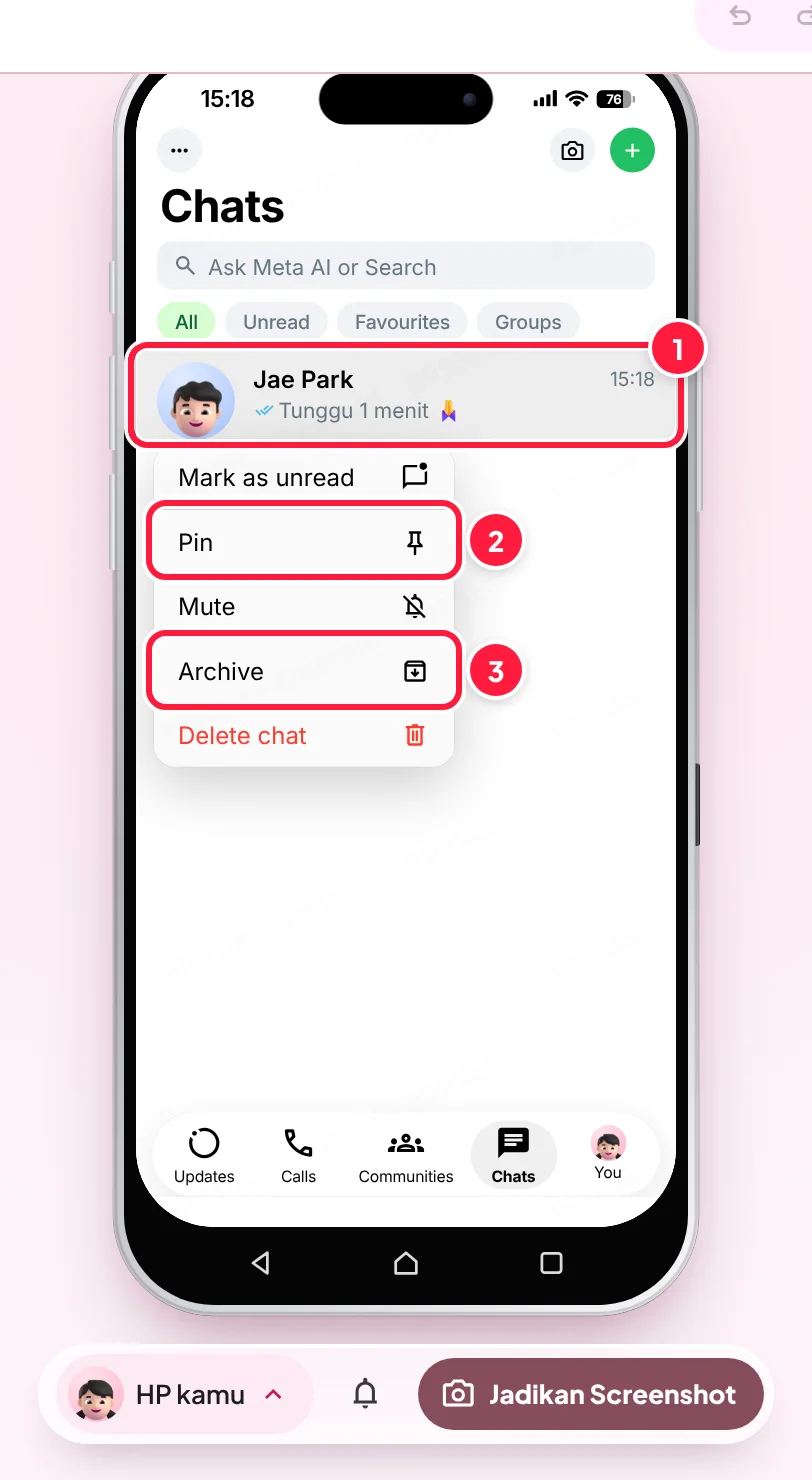
- Tahan sebentar sebuah chat di daftar (di laptop: klik kanan) untuk membuka menunya, seperti di WhatsApp.
- Pin: chat itu menempel di paling atas daftar.
- Archive: chat pindah ke "Archived" di atas daftar, seperti di WhatsApp. Dari sana bisa dikembalikan dengan Unarchive.
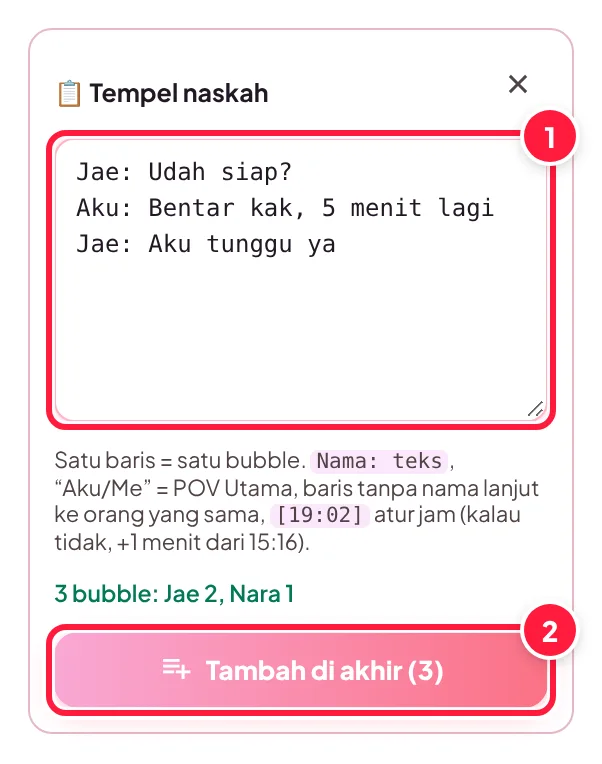
- Satu baris = satu gelembung, dengan format "Nama: teks". "Aku" atau "Me" = kamu (POV), baris tanpa nama lanjut ke orang yang sama, dan "[19:02]" di depan baris mengatur jamnya.
- "Tambah di akhir": semua baris masuk ke chat.
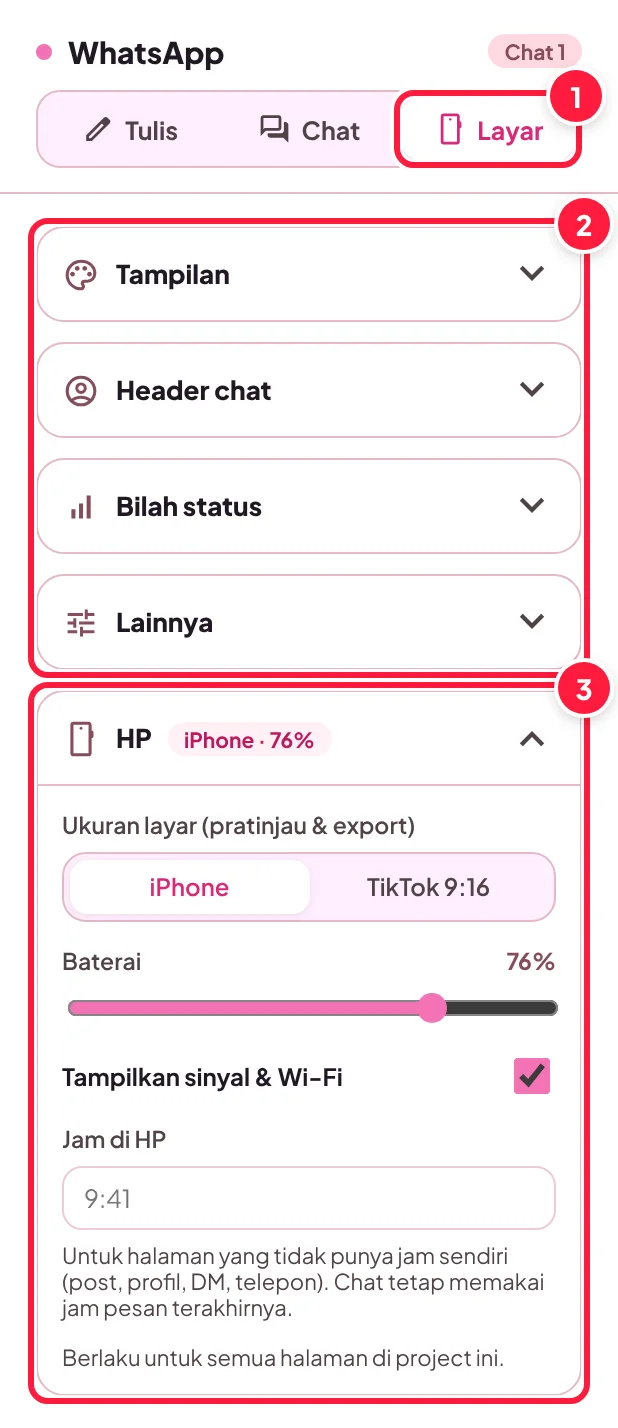
- Tab "Layar".
- Tampilan app (versi iPhone atau Android, tema terang atau gelap, wallpaper), header chat, bilah status, dan lainnya. Ketuk judulnya untuk membuka.
- "HP": ukuran layar (iPhone atau TikTok 9:16, juga dipakai untuk export), baterai, sinyal & Wi-Fi, dan jam di HP. Berlaku untuk semua halaman di project ini.